
اصلاح الفلاشة التالفة حتى وان كانت لا تقرأ بـ 5 طرق بالتفصيل
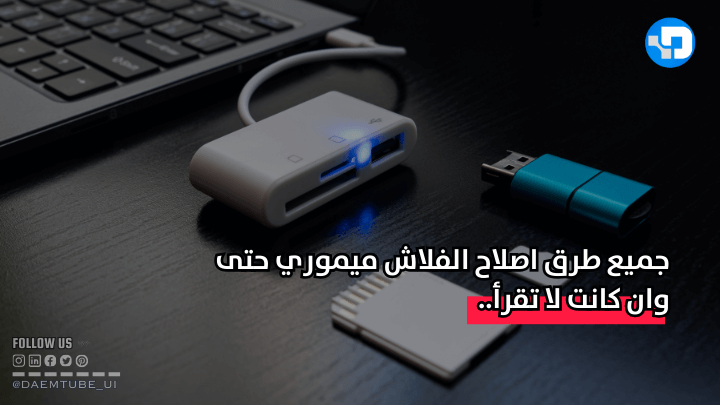
كيفية اصلاح الفلاش ميموري بدون حذف الملفات
مشكلة الفلاش ميموري USB التي لا يقرأها الكمبيوتر أو تلك الفلاشة التي تطلب اصلاح (scan and repair device) أو تلك التي لا تفتح لانها تطلب منك عمل فورمات تعتبر من أكثر المشاكل المزعجة التي من الممكن ان تواجهك خاصة إذا كنت تحتفظ بنسخة من الملفات المهمة التي لا تريد حذفها، واليوم واجهت أنا نفس هذه المشكلة.
واليوم واجهت هذه المشكلة مع فلاشة احتفظ بها على ملفات مهمة ولا أريد حذفها، بالتالي بدأت في البحث عن جميع طرق الاصلاح الممكنة التي لا تضطرني إلى خسارة تلك الملفات، لذلك قررت أن اشاركك جميع الحلول الممكنة التي يمكنك اتباعها من أجل اصلاح الفلاشة الخاصة بك بدون ان تضطر لعمل فورمات لها؛ تابع الشرح.

كيفية اصلاح الفلاشة التالفة بدون برامج
1. تحقق من ظهور الفلاشة في مدير الأقراص
من المشاكل الشائعة في الفلاشات هو عدم ظهور الفلاشة في مدير الأقراص أو مستكشف الملفات، وحتى تتمكن من حل هذه المشكلة عليك تطبيق الخطوات التالية:
- من الكيبورد اضغط على Win + R ثم اكتب الأمر diskmgmt.msc في مربع الحوار الذي سيظهر لك وذلك حتى تقوم بفتح مدير الأقراص (Disk Management)، كما تشاهد في الصورة التالية.

- من قائمة الأقراص المثبتة على جهازك، ابحث عن اسم الفلاشة، والتي من الممكن ان تجدها بدون حرف أو أنها تكون غير مخصصة (Unallocated).
- إذا لاحظت أن الفلاشة موجودة ولكنها لا تمتلك حرف، يجب عليك الضغط عليها باستخدام زر الماوس الأيمن ثم اختيار Change Drive Letter and Paths، وإضافة حرف لها حتى يتم قراءتها من الويندوز.

- أما إذا ظهر الفلاشة كمساحة غير مخصصة (Unallocated) كل ما عليك فعله هو ان تقوم بالضغط زر الماوس الأيمن ثم الضغط على خيار (New Simple Volume) ثم اكمال الخطوات التي سوف تظهر لعمل فورمات لها.
2. إصلاح الفلاشة باستخدام أوامر CMD
تنبيه
هذه الطريقة من أجل اصلاح الفلاشة التي لا تقرأ، وإذا كان هناك ملفات مخزنة على الفلاش ولا تريد حذفها لا تقم بتطبيق هذه الخطوات لأنها سوف تؤدي إلى عمل فورمات ومسح لكل الملفات المخزنة على الـ USB الخاصة بك.
في هذه الخطوة سوف نقوم باستخدام أداة DiskPart من خلال لوحة موجه الأوامر، وذلك عن طريق الخطوات التالية:
- من خلال مربع البحث في الويندوز قم بكتابة الأمر CMD، ثم اضغط على خيار فتح كمسؤول (Run as Administrator).
- بعد ذلك قم بكتابة الأمر diskpart واضغط على Enter، كما في الصورة التالية.

- بعد ذلك وفي نفس الصورة التي شاهدتها قبل قليل، قم بكتابة الأمر list disk ثم اضغط على Enter وذلك لرؤية جميع الأقراص المتصلة بجهاز الكمبيوتر، حيث يمكنك تمييز الفلاشة من خلال حجمها.
- الآن اكتب الأمر select disk X (ولا تنسى ان تستبدل الحرف X) برقم الفلاشة الخاص بك، وفي حالتنا هو الرقم 2، كما تشاهد في الصورة التالية.

- بعد ذلك قم بكتابة الأمر clean لمسح الفلاشة بالكامل، ولكن انتبه ان تقوم باختيار حرف الفلاشة الصحيح قبل ان تضغط على Enter لأن ذلك سوف يؤدي إلى مسح كافة البيانات المخزنة على القرص الذي سوف تقوم بإختياره.
- الآن اكتب الأمر create partition primary حتى تقوم بإنشاء قسم جديد.
- بعدها اكتب الأمر format fs=fat32 quick وذلك لعمل فورمات للفلاشة بنظام ملفات FAT32.
- الآن اكتب الأمر assign وذلك حتى تعطي الفلاشة حرف جديد ليتمكن الويندوز من قرائتها.
- أخيرا اكتب الأمر exit للخروج من مربع الحوار الخاص بموجه الأوامر CMD.
3. استخدام أداة Windows Error Checking
هذه الطريقة سوف تساعدك في اصلاح الفلاشة التي لا تقرأ وذلك من خلال أداة الويندوز، حيث سنعتمد على مستكشف الملفات من خلال تطبيق الخطوات التالية:
- افتح مستكشف الملفات، وهو يكون من خلال فتح My Computer ثم الضغط على خيار Quick acsses أو من خلال الضغط على علامة الملف الموجودة في شريط المهام في الويندوز كما في الصورة التالية.

- بعد ذلك من خلال زر الفأرة الأيمن؛ اضغط على اسم الفلاشة (إذا كانت تظهر من ضمن القائمة في اليسار) كما في الصورة السابقة، ثم اختر Properties.
- من الخيارات التي سوف تظهر لك، اضغط على خيار Tools ثم Check الموجود ضمن Error checking كما تشاهد في الصورة التالية.

4. التأكد من منفذ USB
إذا كان الويندوز لا يستطيع قراءة الفلاش ميموري أو أنها لا تظهر من ضمن وسائط التخزين الموجودة على جهازك الكمبيوتر فقد يكون السبب في ذلك هو وجود خلل في منفذ الـ USB الخاص بجهازك، لذلك جرب مدخل USB آخر، أو يمكنك تجربة جهاز كمبيوتر آخر للتأكد من الفلاشة وحصر المشكلة.
5. التأكد من توفر التعريفات المناسبة
في كثير من الأحيان يكون سبب عدم ظهور الفلاش هو وجود خطأ في تعريفات الويندوز، لذلك كل ما عليك هو تطبيق الخطوات التالية:
- اضغط على Win + X من الكيبورد.
- قم بإختيار Device Manager.
- بعد ذلك ابحث عن Disk Drives أو Universal Serial Bus controllers.
- إذا ظهرت بجانبها علامة تعجب صفراء، اضغط بزر الماوس الأيمن واختر Uninstall device.
- أعد توصيل الفلاشة ليتم إعادة تثبيت التعريفات تلقائيا.
اقرأ أيضا عن كيفية ايقاف تحديثات ويندوز 10 نهائيا أو مؤقتا.
افضل برنامج اصلاح الفلاشات بدون فورمات
إذا كنت تبحث عن برنامج اصلاح الفلاشات التي لا تظهر انصحك باستخدام واحدا من البرامج المذكورة في هذه القائمة، حيث أنها متخصصة في حل مشكلة عدم قراءة الفلاشات وعمل فورمات لها مهما كانت مشكلتها، وتاليا أشهر تلك البرامج:
1. برنامج Recuva
هو برنامج مجاني مفيد جداً بل ويعد واحداً من أفضل البرامج التي تساعدك في استعادة جميع انواع الملفات، فبدلاً من الاستعجال وعمل فورمات للفلاشة مباشرة يمكنك باستخدام هذا البرنامج استرجاع كافة الملفات الموجودة إذا كانت قابلة للقراءة وما زالت تظهر على جهاز الكمبيوتر.
إضافة لميزة استرجاع الملفات من الهاتف أو الكمبيوتر والتي يقدمها لك هذا البرنامج، فإنه يساعدك في إجراء فحص عميق لذاكرة الفلاشة الخاصة بك وإعادة كافة الملفات الضائعة وحتى المحذوفة، وهو مفيد في حال الفلاشات التي لا تظهر الملفات الموجودة بداخلها، أو تلك التي تطلب الفورمات بشكل مباشر عند الدخول إليها.
2. برنامج USB Disk Storage Format Tool
يساعد هذا البرنامج في تهيئة وعمل فورمات للفلاشة التي لا تقبل الفورمات، حيث يعمل على مسح جميع البيانات الموجودة عليها ويخفي أي أثر للبرامج الضارة أو الفيروسات في حال وجودها، ويمتاز بانه متوافقاً مع كافة الأجهزة التي تعمل بنظام ويندوز بغض النظر عن إمكانياتها، وذلك عن طريق الخطوات التالية:
- قم بتحميل برنامج USB Disk Storage Format Too من هذا الرابط.
- بعد ان تقوم بتشغيل البرنامج، اختر اسم الفلاشة التي تود إصلاحها من القائمة المنسدلة.
- حدد نظام الملفات المراد استخدامه أثناء عملية التهيئة مثل (FAT، و FAT32، وexFAT، و NTFS).
- أخيرا ابدأ بعملية الفورمات.
3. برنامج MiniTool Partition
يضم هذا البرنامج مجموعة متنوعة من الأدوات المفيدة التي تساعد في تنظيف أجزاء الفلاشة، وتحويل نظام تخزين الملفات من FAT إلى NTFS، وهو مفيد جداً في حال رغبت بإعادة الفلاشة إلى إعداداتها الافتراضية، كما يمكنك من خلاله إعادة تهيئة الفلاشات وإعادة اظهارها في حال كانت لا تقرأ على جهاز الكمبيوتر، حيث يمكنك تثبيته على جهازك من خلال هذا الرابط.
4. برنامج Malvastyle USB Disk Repair
إذا كنت تبحث عن برنامج لاصلاح الفلاش ميمورى واستعادتها لحالة المصنع، فبرنامج Malvastyle يعتبر واحداً من أفضل البرامج المستخدمة في إصلاح وحدات التخزين الداخلية والخارجية والفلاشات خلال دقائق، حيث يعتمد على خاصية CMD لفحص الفلاشة واكتشاف كافة المشاكل الموجودة داخلها دون أن تضطر لكتابة الأكواد بنفسك.
ولكن يجب أن تعرف أن هذا البرنامج قد يقوم بحذف جميع الملفات الموجودة على الفلاشة أو عمل فورمات كامل لها قبل أن يبدأ بإصلاحها وحل مشاكلها، حيث يمكنك تثبيت البرنامج على جهازك من هذا الرابط.
أخيرا أتمنى أن يكون هذا المقال قد قدم لك معلومات مفيدة حول كيفية اصلاح الفلاش ميموري من خلال أدوات الويندوز وما هي أفضل البرامج المتخصصة في اصلاح الفلاش usb حتى وان كانت لا تقرأ، وإذا لم تنجح الحلول التي قدمتها لك فهذا يدل على أن الفلاشة تالفة تماما ولا يمكن إصلاحها، وأنك بحاجة إلى استبدالها بأخرى جديدة
عزيزي الزائر، نحن نبذل جهدا كبيرا في محاولة توفير المعلومة الصحيحة والبرامج الخالية من الفيروسات، لذلك لا تبخل علينا بكتابة رأيك في التعليقات إذا اعجبتك المقالة، وإذا لم تعجبك اكتب لنا ملاحظاتك لعلها تساعدنا في تطوير وتحسين المحتوى الذي نقدمه.
قد يعجبك أيضا:


معلومات ممتازة جدا و مفيدة
اهلا بك صديقي
شكرا لك على تعليقك وابداء رأيك في المقال، وأتمنى دائما أن نقدم كل ما هو مفيد وجديد في عالم التقنية والسوشيال ميديا، يمكنك الإنضمام الى نشرة أخبار دعم تيوب على (أخبار قوقل) عبر الرابط التالي من هنا، حتى تبقى على اطلاع بكل ما جديد، ولتصلك المقالات التي ننشرها اولا بأول..
دمت بود
شكرا جزيلا على العلومات القيمة