
تصوير الشاشة في سامسونج بكل الطرق (ولقطة طويلة)

باختصار: أسرع طريقة لتصوير الشاشة في سامسونج: اضغط زر خفض الصوت + زر التشغيل معًا لحظة واحدة. وهناك طرق أخرى: مسح الشاشة بحافة اليد، ومن لوحة الإشعارات، والقائمة المساعدة. ولتصوير صفحة طويلة اضغط زر التقاط التمرير (السهم للأسفل) بعد أخذ اللقطة.
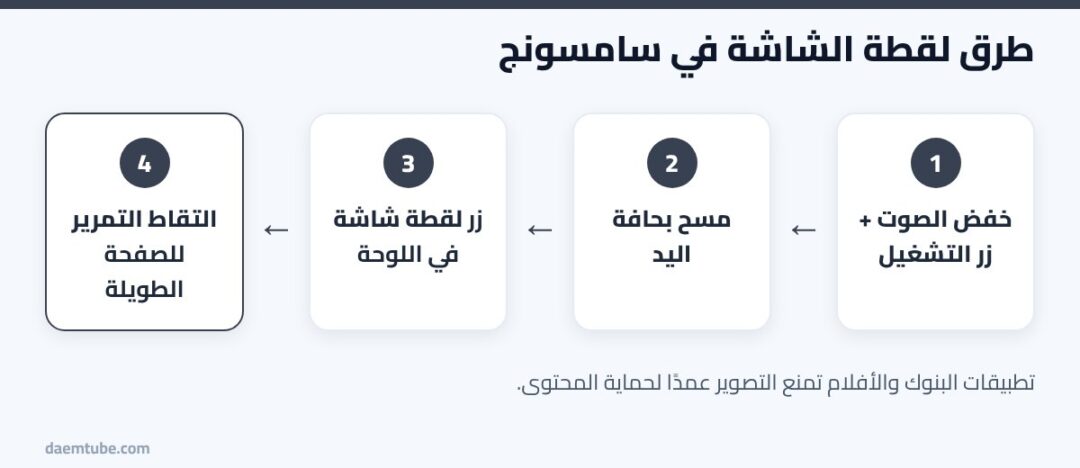
الطريقة 1: الأزرار
- افتح الشاشة التي تريد تصويرها.
- اضغط خفض الصوت والزر الجانبي معًا وأفلتهما فورًا.
- ستظهر ومضة وشريط أدوات أسفل الشاشة.
إذا ضغطت مطولًا قد تفتح قائمة الإيقاف، فالضغطة يجب أن تكون سريعة.
الطريقة 2: المسح بحافة اليد
- فعّلها من الإعدادات ← الميزات المتقدمة ← الحركات والإيماءات ← مسح راحة اليد للالتقاط.
- ضع حافة يدك على طرف الشاشة واسحبها للطرف الآخر.
الطريقة 3: لوحة الإعدادات السريعة
اسحب لوحة الإشعارات للأسفل مرتين، وابحث عن زر لقطة شاشة. إذا لم تجده، اضغط على القلم أو ⋮ ← تعديل الأزرار، وأضفه.
الطريقة 4: القائمة المساعدة
من الإعدادات ← إمكانية الوصول ← التفاعل والمهارة ← القائمة المساعدة. تظهر دائرة عائمة فيها زر لقطة الشاشة. مفيدة إذا كانت الأزرار معطلة.
الطريقة 5: القلم S Pen
في أجهزة الألترا والنوت: أخرج القلم واختر كتابة على الشاشة لتصوير الشاشة والكتابة عليها مباشرة.
لقطة شاشة طويلة (التقاط التمرير)
- خذ لقطة شاشة عادية.
- في شريط الأدوات اضغط أيقونة السهم للأسفل.
- استمر بالضغط حتى تصل لنهاية ما تريد تصويره.
مفيدة لمحادثات واتساب الطويلة وصفحات المواقع. وانتبه للخصوصية قبل مشاركة لقطات المحادثات.
أين تُحفظ لقطات الشاشة؟
في تطبيق المعرض ← الألبومات ← لقطات الشاشة. وتستطيع تغيير الصيغة (JPG أو PNG) وإيقاف شريط الأدوات من الإعدادات ← الميزات المتقدمة ← لقطات الشاشة ومسجل الشاشة.
تصوير الشاشة فيديو
اسحب لوحة الإعدادات السريعة واضغط مسجل الشاشة، واختر تسجيل الصوت من الجهاز أو الميكروفون. ولتصوير شاشة الكمبيوتر اقرأ تصوير شاشة الكمبيوتر فيديو.
لا أستطيع أخذ لقطة شاشة
- “لا يمكن أخذ لقطة شاشة بسبب سياسة الأمان”: بعض التطبيقات مثل البنوك وتطبيقات الأفلام تمنع التصوير، وهذا مقصود.
- المجلد الآمن: قد يمنع التصوير داخله. اقرأ شرح المجلد الآمن سامسونج.
- الأزرار لا تستجيب: استخدم القائمة المساعدة أو لوحة الإعدادات.
أسئلة شائعة
هل يعرف الشخص أنني صوّرت محادثته في واتساب؟
لا، واتساب لا يرسل إشعارًا بلقطات الشاشة للمحادثات العادية، باستثناء رسائل العرض لمرة واحدة التي تمنع التصوير أصلًا.
كيف أصوّر جزءًا من الشاشة فقط؟
استخدم أداة الاختيار الذكي من لوحة الحافة أو القلم، أو قصّ اللقطة من شريط الأدوات.
هل هذه الطرق تعمل على كل أجهزة سامسونج؟
أغلبها يعمل على أجهزة جالكسي الحديثة، وقد تختلف أسماء القوائم قليلًا حسب إصدار One UI.