
اصلاح الفلاشة التالفة حتى وإن كانت لا تقرأ: 8 حلول بدون فقدان الملفات
باختصار: أغلب الفلاشات التي “لا تقرأ” يمكن إصلاحها بدون برامج: جرّب منفذًا آخر، ثم أعطها حرفًا من إدارة الأقراص، ثم افحصها بأداة فحص الأخطاء في ويندوز. والقاعدة الذهبية: إذا كان على الفلاشة ملفات مهمة، استرجعها أولًا ثم اعمل فورمات، لأن الفورمات وأوامر الإصلاح القوية تمسح كل شيء.
رتّبنا الحلول من الأسهل والأكثر أمانًا على ملفاتك إلى الأقوى. ابدأ من الأول ولا تقفز للفورمات مباشرة.
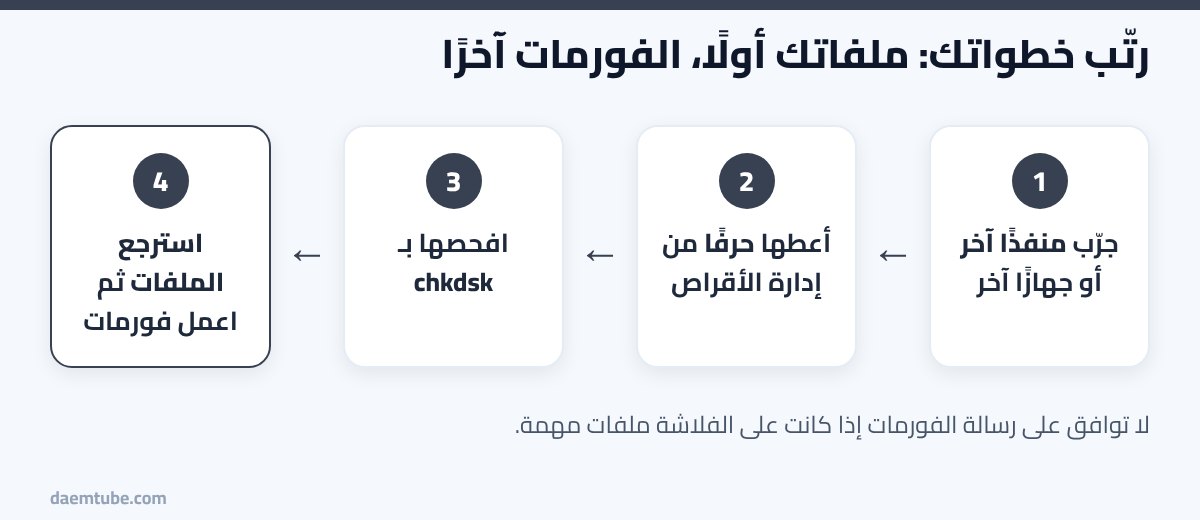
1. تأكد أن المشكلة من الفلاشة وليس من المنفذ
- جرّب منفذ USB آخر، ويفضّل المنافذ الخلفية في الكمبيوتر المكتبي لأنها متصلة مباشرة باللوحة الأم.
- جرّب الفلاشة على كمبيوتر آخر. إذا اشتغلت هناك، فالمشكلة في منفذك أو تعريفات جهازك وليست في الفلاشة.
- لا تستخدم موزّع USB أو كيبل تمديد أثناء الفحص.
2. الفلاشة لا تظهر؟ أعطها حرفًا من إدارة الأقراص
- اضغط Win + R واكتب
diskmgmt.mscثم Enter. - ابحث عن الفلاشة من خلال حجمها.
- إذا كانت ظاهرة بدون حرف، اضغط عليها بالزر الأيمن واختر تغيير حرف محرك الأقراص والمسارات، ثم أضف حرفًا. ستظهر الفلاشة فورًا مع ملفاتها.
- إذا ظهرت كمساحة غير مخصصة (Unallocated)، فهذا يعني أن جدول التقسيم تلف. لا تنشئ قسمًا جديدًا الآن إذا كانت عليها ملفات مهمة، وانتقل للخطوة 4 لاسترجاعها أولًا.
3. رسالة “Scan and fix”: افحص الفلاشة بدون حذف الملفات
عندما تظهر رسالة Scan and fix أو يقول ويندوز إن هناك مشكلة في الجهاز، أصلح نظام الملفات بهذه الطرق:
من مستكشف الملفات
- افتح هذا الكمبيوتر، واضغط بالزر الأيمن على الفلاشة ثم خصائص.
- من تبويب أدوات اضغط تحقق تحت فحص الأخطاء، ثم فحص وإصلاح محرك الأقراص.
بأمر CHKDSK
- افتح موجّه الأوامر كمسؤول.
- اكتب
chkdsk E: /fمع استبدال E بحرف الفلاشة عندك، ثم Enter. - انتظر حتى ينتهي الفحص، ثم افتح الفلاشة من جديد.
هذه الأداة تصلح أخطاء نظام الملفات وغالبًا تحافظ على ملفاتك، لكن الملفات التالفة قد تظهر في مجلد اسمه FOUND.000.
4. استرجع ملفاتك قبل أي فورمات
إذا كانت الفلاشة تطلب الفورمات أو تظهر “غير مخصصة”، فالملفات غالبًا ما زالت موجودة ويمكن استرجاعها. استخدم أحد هذه البرامج المجانية، واحفظ الملفات المسترجعة على الكمبيوتر وليس على نفس الفلاشة:
| البرنامج | متى تستخدمه | ملاحظة |
|---|---|---|
| Recuva | الفلاشة تظهر لكن الملفات اختفت أو انحذفت | واجهة سهلة وفيه فحص عميق |
| PhotoRec | الفلاشة تطلب فورمات أو تظهر RAW / غير مخصصة | مجاني ومفتوح المصدر وقوي، لكن واجهته نصية |
| Windows File Recovery | تفضّل أداة رسمية من مايكروسوفت | تعمل بالأوامر من متجر مايكروسوفت |
حمّل البرامج من مواقعها الرسمية فقط، لأن نسخ “البرامج المكركة” من المواقع المجهولة من أشهر طرق نشر الفيروسات.
5. اعمل فورمات للفلاشة بعد حفظ ملفاتك
بعد أن تضمن ملفاتك، الفورمات يحل أغلب مشاكل الفلاشة:
- اضغط بالزر الأيمن على الفلاشة في مستكشف الملفات واختر تهيئة (Format).
- اختر نظام الملفات exFAT للفلاشات الأكبر من 32 جيجا أو إذا كنت ستنقل ملفات أكبر من 4 جيجا، و FAT32 للفلاشات الصغيرة أو لأجهزة السيارة والتلفزيون القديمة.
- ألغِ تفعيل تهيئة سريعة إذا كانت الفلاشة تعاني من أخطاء متكررة، ثم اضغط ابدأ.
6. الفلاشة لا تقبل الفورمات؟ استخدم DiskPart
تحذير: هذه الطريقة تمسح الفلاشة بالكامل. تأكد من رقم القرص قبل أي أمر، لأن اختيار القرص الخطأ يمسح هاردك.
- افتح موجّه الأوامر كمسؤول واكتب
diskpart. - اكتب
list diskوحدد رقم الفلاشة من حجمها. - اكتب
select disk 2مع وضع رقم الفلاشة الصحيح بدل 2. - اكتب
clean، ثمcreate partition primary. - اكتب
format fs=exfat quick، ثمassign، ثمexit.
7. الفلاشة محمية ضد الكتابة (Write Protected)
- ابحث عن مفتاح قفل صغير على جانب الفلاشة أو كارت الذاكرة، وحرّكه للوضع الآخر.
- من DiskPart بعد اختيار الفلاشة اكتب:
attributes disk clear readonly. - إذا عادت الحماية بعد كل محاولة، فغالبًا الشريحة نفسها بدأت تتلف، وهذه طريقة حماية من الشركة لتمنع خسارة باقي البيانات. انسخ ملفاتك واستبدلها.
8. حدّث تعريف الفلاشة
- اضغط Win + X واختر إدارة الأجهزة.
- افتح محركات الأقراص أو وحدات تحكم الناقل التسلسلي العالمي USB.
- إذا وجدت علامة تعجب صفراء، اضغط بالزر الأيمن واختر إلغاء تثبيت الجهاز، ثم افصل الفلاشة وأعد توصيلها.
متى تكون الفلاشة تالفة ولا تستحق الإصلاح؟
- لا تظهر نهائيًا في إدارة الأقراص على أكثر من جهاز.
- تسخن بشكل غير طبيعي أو يصدر منها صوت أو رائحة.
- تظهر بحجم صفر أو بحجم غريب جدًا مثل 8 ميجا.
- اشتريتها بحجم كبير وسعر رخيص جدًا، وتتلف الملفات بعد امتلاء جزء منها. هذه غالبًا فلاشة مزيّفة السعة، ويمكنك كشفها ببرنامج H2testw المجاني.
أسئلة شائعة
هل يمكن إصلاح الفلاشة بدون فورمات؟
نعم في حالات كثيرة: إعطاؤها حرفًا من إدارة الأقراص، أو أداة فحص الأخطاء، أو أمر chkdsk. هذه الطرق لا تمسح الملفات عادة.
ما أفضل برنامج إصلاح الفلاشات التي لا تقرأ؟
لا يوجد برنامج سحري. أدوات ويندوز المدمجة (إدارة الأقراص و chkdsk و DiskPart) تحل أغلب المشاكل، و Recuva أو PhotoRec لاسترجاع الملفات قبل الفورمات.
الفلاشة تطلب فورمات وفيها ملفات مهمة، ماذا أفعل؟
اضغط إلغاء ولا توافق على الفورمات. استرجع الملفات أولًا ببرنامج PhotoRec أو Recuva، وبعدها اعمل الفورمات.


معلومات ممتازة جدا و مفيدة
اهلا بك صديقي
شكرا لك على تعليقك وابداء رأيك في المقال، وأتمنى دائما أن نقدم كل ما هو مفيد وجديد في عالم التقنية والسوشيال ميديا، يمكنك الإنضمام الى نشرة أخبار دعم تيوب على (أخبار قوقل) عبر الرابط التالي من هنا، حتى تبقى على اطلاع بكل ما جديد، ولتصلك المقالات التي ننشرها اولا بأول..
دمت بود
شكرا جزيلا على العلومات القيمة