
برنامج تعريفات الجهاز كامل مجانا: 5 طرق رسمية وآمنة لكل أنواع الكمبيوتر
باختصار: أفضل “برنامج تعريفات كامل ومجاني” موجود أصلًا في ويندوز: Windows Update يجلب أغلب التعريفات تلقائيًا. ولكرت الشاشة والقطع المهمة استخدم أداة الشركة المصنّعة الرسمية (إنتل، AMD، إنفيديا، أو أداة شركة اللابتوب). وإذا أردت برنامجًا شاملًا، فالنسخة المجانية الرسمية من Driver Booster تكفي أغلب الناس، ولا داعي لأي سيريال أو كود تفعيل.
ملاحظة: كانت هذه الصفحة تنشر أكواد تفعيل منسوخة، وحذفناها لأنها مخالفة لحقوق الشركة، ولأن أغلبها لا يعمل أو يقود لنسخ معدّلة فيها فيروسات.
أي طريقة تناسبك؟
| حالتك | الأنسب لك | مجاني؟ |
|---|---|---|
| بعد فورمات جديد والإنترنت شغال | Windows Update | نعم |
| كرت الشاشة للألعاب والمونتاج | تطبيق NVIDIA أو AMD Adrenalin أو Intel | نعم |
| لابتوب من شركة معروفة | أداة الشركة: Lenovo Vantage، HP Support Assistant، Dell SupportAssist، MyASUS | نعم |
| تريد فحص كل التعريفات بضغطة | Driver Booster (النسخة المجانية) | نعم |
| كمبيوتر بدون إنترنت بعد الفورمات | Snappy Driver Installer Origin | نعم، مفتوح المصدر |
1. تحميل التعريفات من Windows Update (بدون برامج)
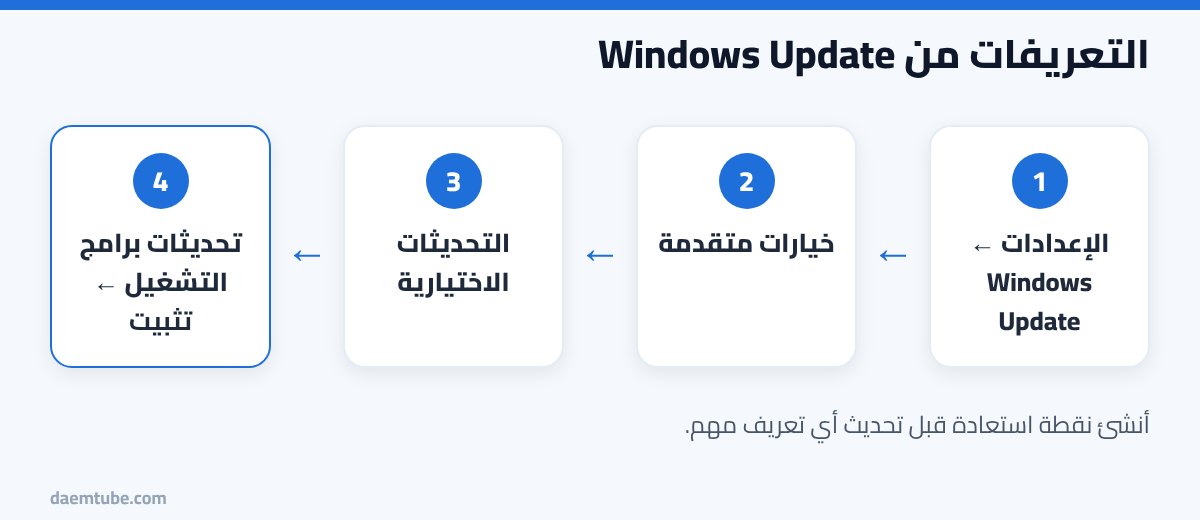
- افتح الإعدادات ثم Windows Update، واضغط التحقق من وجود تحديثات.
- بعد انتهاء التحديثات الأساسية، اضغط خيارات متقدمة ثم التحديثات الاختيارية.
- افتح تحديثات برامج التشغيل، وحدد التعريفات الظاهرة، ثم تنزيل وتثبيت.
- أعد تشغيل الكمبيوتر بعد التثبيت.
هذه الطريقة الأكثر أمانًا، لأن التعريفات مختبرة من مايكروسوفت للتوافق مع جهازك.
2. تعريف كرت الشاشة من الشركة المصنّعة
- إنفيديا: حمّل NVIDIA App من موقع إنفيديا الرسمي، وهو يحدّث التعريف تلقائيًا ويضبط إعدادات الألعاب.
- AMD: حمّل AMD Software: Adrenalin Edition من موقع AMD.
- إنتل: استخدم Intel Driver & Support Assistant لتحديث كرت الشاشة المدمج والواي فاي والبلوتوث.
تعريف كرت الشاشة من موقع الشركة يكون غالبًا أحدث من الموجود في Windows Update، وهذا مهم للألعاب الجديدة.
3. أدوات شركات اللابتوب
إذا كان جهازك لينوفو أو HP أو ديل أو أسوس، فأداة الشركة هي الأدق، لأنها تعرف الموديل بالضبط وتحدّث أيضًا البيوس (BIOS) والبطارية وأزرار الكيبورد الخاصة:
- لينوفو: Lenovo Vantage
- HP: HP Support Assistant
- ديل: Dell SupportAssist
- أسوس: MyASUS
4. Driver Booster: هل النسخة المجانية تكفي؟
نعم لأغلب الناس. النسخة المجانية تفحص الجهاز وتعرض التعريفات القديمة أو الناقصة وتحمّلها، والفرق الأساسي في النسخة المدفوعة هو السرعة والتحديث التلقائي والنسخ الاحتياطي.
- حمّل البرنامج من موقع IObit الرسمي فقط.
- أثناء التثبيت انتبه للعروض الإضافية، وألغِ أي برنامج آخر لا تحتاجه.
- اضغط Scan، ثم حدّث التعريفات المهمة فقط مثل كرت الشاشة والصوت والشبكة.
- أعد تشغيل الكمبيوتر.
5. برنامج تعريفات بدون نت
بعد الفورمات قد لا يعمل الواي فاي لأن تعريفه غير موجود. الحلول:
- شغّل الإنترنت من الجوال عبر كيبل USB (Tethering)، فهو يعمل غالبًا بدون تعريف إضافي، ثم استخدم Windows Update.
- أو حمّل من جهاز آخر برنامج Snappy Driver Installer Origin المجاني مفتوح المصدر مع حزمة التعريفات، وانقله على فلاشة.
- أو حمّل تعريف الشبكة فقط من موقع الشركة المصنّعة على جهاز آخر.
قبل تحديث أي تعريف: خطوة واحدة تنقذك
أنشئ نقطة استعادة: اكتب “إنشاء نقطة استعادة” في بحث ويندوز، ثم إنشاء. إذا سبّب تعريف جديد مشكلة مثل شاشة زرقاء أو انقطاع صوت، يمكنك الرجوع للنقطة خلال دقائق. ويمكنك أيضًا من إدارة الأجهزة اختيار القطعة ثم خصائص ← برنامج التشغيل ← استرجاع برنامج التشغيل.
اقرأ أيضًا: تسريع ويندوز 10 بدون برامج، واصلاح الفلاشة التي لا تقرأ.
أسئلة شائعة
ما هو أفضل برنامج تعريفات الجهاز كامل مجانًا؟
Windows Update للأساسيات، وأداة الشركة المصنّعة لكرت الشاشة واللابتوب، و Driver Booster المجاني إذا أردت فحصًا شاملًا بضغطة.
هل أكواد تفعيل Driver Booster المنشورة تعمل؟
أغلبها محظور من الشركة خلال أيام، واستخدامها مخالف لترخيص البرنامج. والأخطر أن صفحات “التفعيل” و”الكراك” من أشهر مصادر الفيروسات. النسخة المجانية تكفيك.
هل تحديث التعريفات يسرّع الكمبيوتر؟
تحديث تعريف كرت الشاشة قد يحسّن أداء الألعاب بشكل واضح. أما باقي التعريفات فهدفها الأساسي الاستقرار وإصلاح الأخطاء، وليس السرعة.


مرحبا, ممكن ارسال كود تفعيل
ارجو التواصل معنا عبر صفحة اتصل بنا، وكتابة بريدك الالكتروني حتى نتمكن من ارسال كود التفعيل..
شكرا لك..
كل الشكر والاحترام
ارجو ارسال كود التفعيل